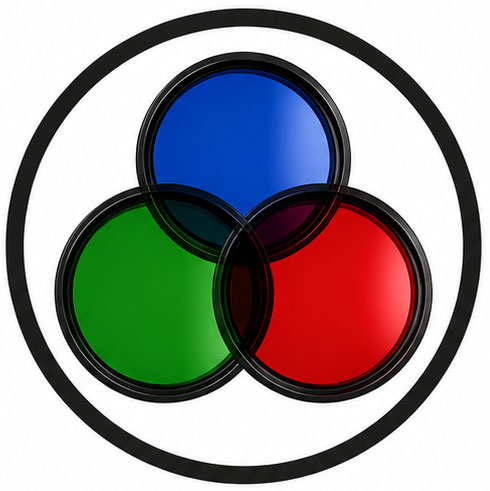
RGBefore gibt kein inhaltliches Thema vor. Im Mittelpunkt steht vielmehr die Arbeitsweise der historischen Dreifarbenfotografie – allerdings nicht mit dem Ziel zu beweisen, dass sich daraus ein Farbbild erzeugen lässt. Das tun wir heute schließlich jeden Tag mit den heutigen Kameras.
Interessant ist vielmehr der Weg zum Bild: Es entstehen bis zu drei einzelne Fotografien bzw. Ebenen, die anschließend übereinandergelegt werden. Die Aufgabe ist, mit diesem Verfahren zu spielen.
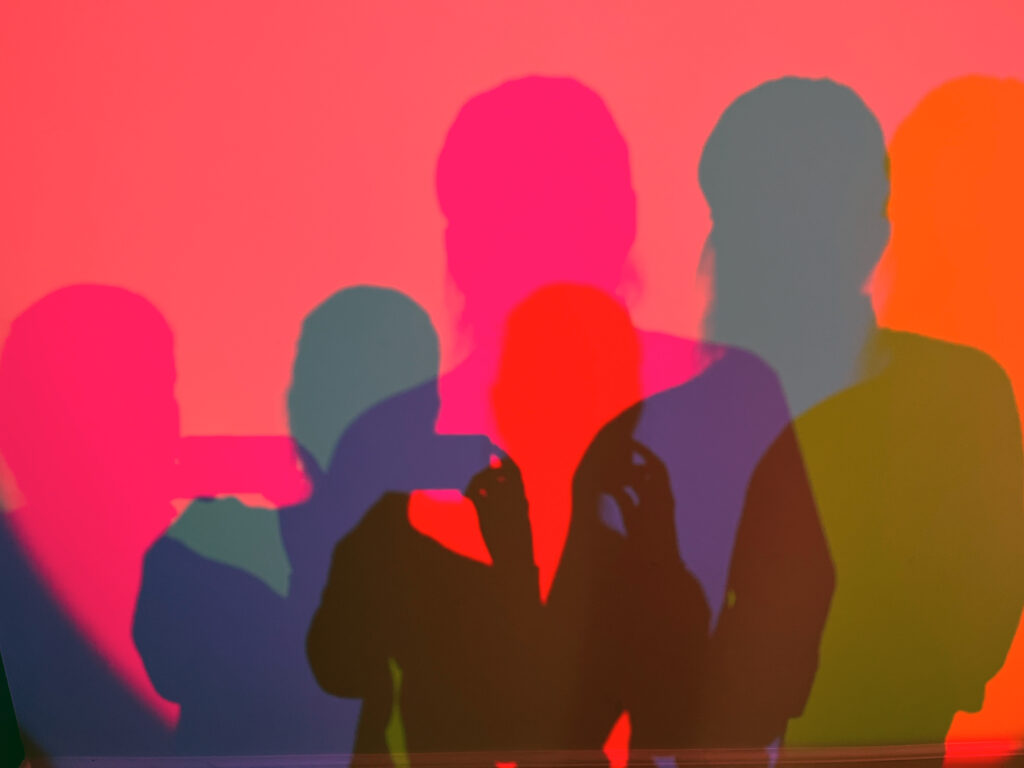
Ähnlich wie beim Siebdruck können die einzelnen Ebenen schon vor der Aufnahme bewusst geplant und miteinander komponiert werden. Farben können gezielt an bestimmten Stellen des Bildes erscheinen. Bewegungen können sich über zwei oder drei Aufnahmen hinweg verändern und erst beim Zusammenfügen sichtbar werden. Es kann mit nur einer, zwei oder allen drei Ebenen und den daraus entstehenden Farben experimentiert werden.
Man kann also sehr genau planen, wie die einzelnen Aufnahmen später zusammenspielen – oder man überlässt das Ergebnis einfach dem Zufall.
RGBefore versteht die Dreifarbenfotografie damit weniger als historische Technik, die nachgeahmt werden soll, sondern als Ausgangspunkt für fotografische Experimente und neue Bilder.
Digitalkamera ohne Filter
Benötigte Ausrüstung
- Kamera: Jede digitale Kamera.
- Stativ: Optional erforderlich, um drei identische Bildausschnitte zu gewährleisten.
1. Aufbau:
eine Variante
Kamera auf dem Stativ fixieren und ein unbewegtes oder überwiegend unbewegtes Motiv wählen. Jede Bewegung (Wolken, Blätter) führt zu farbigen Geistersäumen („Harris-Shutter-Effekt“).
weitere Variante
Es können aber auch bewußt bis zu drei verschiedene Fotos aufgenommen werden. Hier gibt es keine Empfehlung.
2. Belichtung:
Drei separate Aufnahmen machen.
3. Sicherung:
Die drei Dateien als RGB-Bild abspeichern.
Digitale Nachbearbeitung
Was mache ich eigentlich?
Es ist wichtig zu verstehen, was eigentlich gemacht werden soll. Im analogen Verfahren würden erst drei s/w-Negative hergestellt werden, die jeweils durch einen rote-, blau- und grün-Filter aufgenommen werden. Für die Projektion oder den Druck wurden daraus dann s/w-Positive erstellt. Im digitalen Verfahren werden die drei gefilterten s/w-Positive unmittelbar aus Farbaufnahmen digital hergestellt, indem verschiedene Funktionen eines Bildbearbeitungsprogramms benutzt werden.
Im zweiten Schritt würden im analogen Verfahren die drei s/w-Positive übereinanderprojiziert, wobei jedes wieder durch einen Farbfilter projiziert würde. In der Summe entsteht dann wieder ein Farbbild. Digital wird das nachgeahmt, indem man die gefilterten s/w-Positive in die Farbkanäle des Bildbearbeitungsprogramms kopiert. Wie das im Einzelnen funktioniert, soll im Folgenden erläutert werden.
Die kommende Bedienungsanleitung wirkt auf dem ersten Blick etwas lang und abschreckend. Aber keine Angst, nach den ersten beiden Durchlaufen sollten die Handgriffe sitzen. Viel Spaß dabei.
Vorbereitung
Öffnen Sie alle drei Farb-Aufnahmen (Bild/Beispiel 1, Bild/Beispiel 2, Bild/Beispiel 3) in Photoshop. Stellen Sie sicher, dass alle Bilder den Modus RGB haben (Bild > Modus > RGB).
Schritt 1: Gefilterte digitale Bilder erstellen (entsprechen s/w-Negativen)
- Zunächst sollen aus den drei Fotos die gefilterten Negative erzeugt werden.
- Rot:
Foto_1.jpg öffnen
Füll-Ebene hinzufügen -> Farbfläche, Modus: Multiplizieren, Farbe: ohne, Deckkraft 100%
Farbe wählen: R = 200, G = 0, B = 0
Datei im Modus Graustufen abspeichern, Benennungsvorschlag: Foto_1_rot_sw.jpg - Grün:
Foto_2.jpg öffnen
Füll-Ebene hinzufügen -> Farbfläche, Modus: Multiplizieren, Farbe: ohne, Deckkraft 100%
Farbe wählen: R = 0, G = 200, B = 0
Datei im Modus Graustufen abspeichern, Benennungsvorschlag: Foto_2_grün_sw.jpg - Blau:
Foto_3.jpg öffnen
Füll-Ebene hinzufügen -> Farbfläche, Modus: Multiplizieren, Farbe: ohne, Deckkraft 100%
Farbe wählen: R = 0, G = 0, B = 200
Datei im Modus Graustufen abspeichern, Benennungsvorschlag: Foto_3_blau_sw.jpg
- Rot:
- Die Schritte aus (1) können optional beliebig variiert werden. Man kann z.B. auch Foto 1 für das blaue Negativ nutzen, Foto 2 für das rote usw.
Schritt 2: Ebenen zusammen fügen
- Erstellen einer neuen leeren RGB-Datei im gleichen Bildformat (Seitenlänge, dpi) wie die oben erstellten „Negativ“-Dateien.
- Im Bildbearbeitungsprogramm die Ansicht „Farbkanäle“ öffnen.
- Kanäle Rot, Grün, Blau – Dateien in Kanäle einfügen
- Rot:
Foto_rot_sw.jpg öffnen. Das Bild alles markieren und kopieren (Strg+A und Str+C)
Kanal rot auswählen, die kopierte Datei einfügen (Str-V), in Kanal rot und das Bild im Kanal bearbeiten mit Autokontrast - Grün:
Foto_grün_sw.jpg öffnen. Das Bild alles markieren und kopieren (Strg+A und Str+C)
Kanal grün auswählen, die kopierte Datei einfügen (Str-V), Kanal grün und das Bild im Kanal bearbeiten mit Autokontrast - Blau:
Foto_blau_sw.jpg öffnen. Das Bild alles markieren und kopieren (Strg+A und Str+C)
Kanal blau auswählen, die kopierte Datei einfügen (Str-V), Kanal blau und das Bild im Kanal bearbeiten mit Autokontrast
- Rot:
- Im Mischkanal erscheint das „vollfarbige“ Bild. Wenn man auf den Mischkanal clickt, wird es groß angezeigt.
Abschließende Optimierung
Da die Filter unterschiedliche Kontraste erzeugen, sollten Sie mit einer Tonwertkorrektur oder Gradationskurven das Weißgleichgewicht korrigieren, bis neutrale Flächen (wie eine graue Wand) im Bild auch wirklich farbneutral erscheinen.